





Centrální manažer
Související rozcestníky | Hlavní rozcestník | Základy ovládání
K čemu slouží
Jde o první okno, které se zobrazí po spuštení WinFASu. Slouží především jako rozcestník ke spouštění jednotlivých číselníků, aplikací a sestav. Mimo to umožňuje výběr zpracovávaného roku, firemní databáze (pokud na počítači zpracováváte více firem), přepínání mezi spuštenými aplikacemi, ruční archivace, aktualizaci programu a další. Podrobný seznam všech funkcí najdete na konci tohoto návodu.
Základní části okna
Výběr zpracovávané firmy / roku
- Pro každý rok / firmu existuje samostatná databáze.
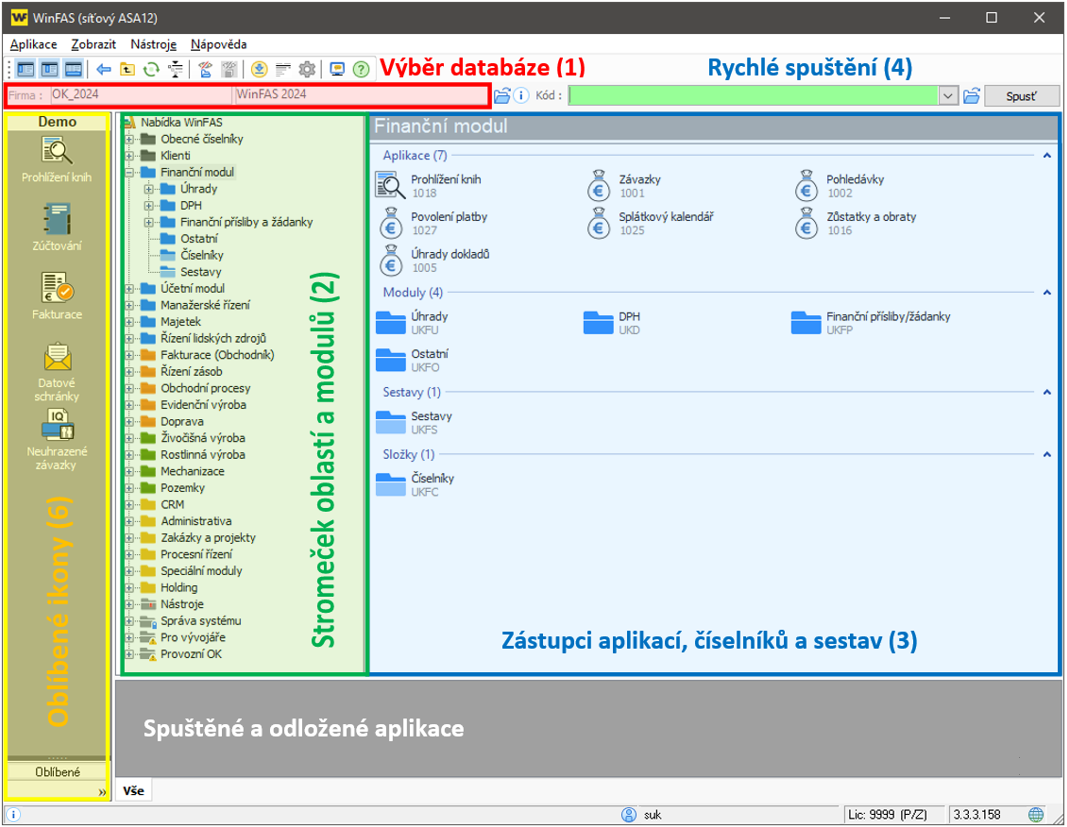
- V levé horní části okna klepněte na řádku Firma na ikonu obálky (1)
- Otevře se okno Seznam firem.
- Pomocí myši nebo klávesnice vyberte požadovanou databázi (firmu/rok)
- Stiskněte tlačítko Vyber.
Spouštění aplikací, číselníků a sestav - myší
- Ve stromečku (2) vyberte oblast, která vás zajímá, a poklepejte na ni levým tlačítkem myši. Pokud oblast obsahuje nějaké podúrovně, rozbalí se jejich seznam. Ovládání je shodné například s prací v programu Průzkumník ve Windows nebo e-mailovými klienty.
- V pravé části okna se zobrazí seznam zástupců (3) pro vybranou oblast. Poklepáním na ikonu vyberte aplikaci/číselník/sestavu, kterou chcete spustit.
Používání rychlých kódů pro spouštění aplikací a číselníků
- Každé okno aplikace a číselníku je v pravém horním rohu označeno číselným kódem napsaným tučným písmem.
- Často se používá při komunikaci s linkou technické podpory, protože při znalosti kódu umožňuje rychlý výběr aplikace/číselníku. Stejný kód je používán ve většině návodů včetně tohoto. Příklad použití kódu v návodu: „Spusťte aplikaci *1001 Závazky“
- Do políčka kód (4) napište *1001 (hvězdička a číslo).
- Stiskněte klávesu enter.
- Spustí se požadovaná aplikace.
Používání rychlých kódů pro otevírání návodů
- Pomocí políčka Rychlé spuštění (4) je možné snadno otevírat také návody.
- Příklad - Pokud znáte číslo návodu (např. ze školících materiálů, z linky technické podpory, ...)
- Do políčka kód (4) napište +2423 (plus a číslo návodu).
- Stiskněte klávesu enter.
- Otevře se prohlížeč s příslušným návodem.
- Příklad - Hledám konkrétní text v návodu
- Do políčka kód (4) napište +Obchodní detail klienta (plus a hledaný text).
- Stiskněte klávesu enter.
- Otevře se prohlížeč se seznamem všech návodů, které obsahují tato slova.
- Příklad - Hledám nápovědu ke konkrétní aplikaci a znám číslo aplikace
- Do políčka kód (4) napište ?1001 (plus a číslo aplikace).
- Stiskněte klávesu enter.
- Otevře se prohlížeč se seznamem všech návodů, ve kterých je daná aplikace zmíněna.
Další návody
- Materiály ke školení - po přihlášení
- Video návody - základní ovládání
- Video návody - základní ovládání II.